
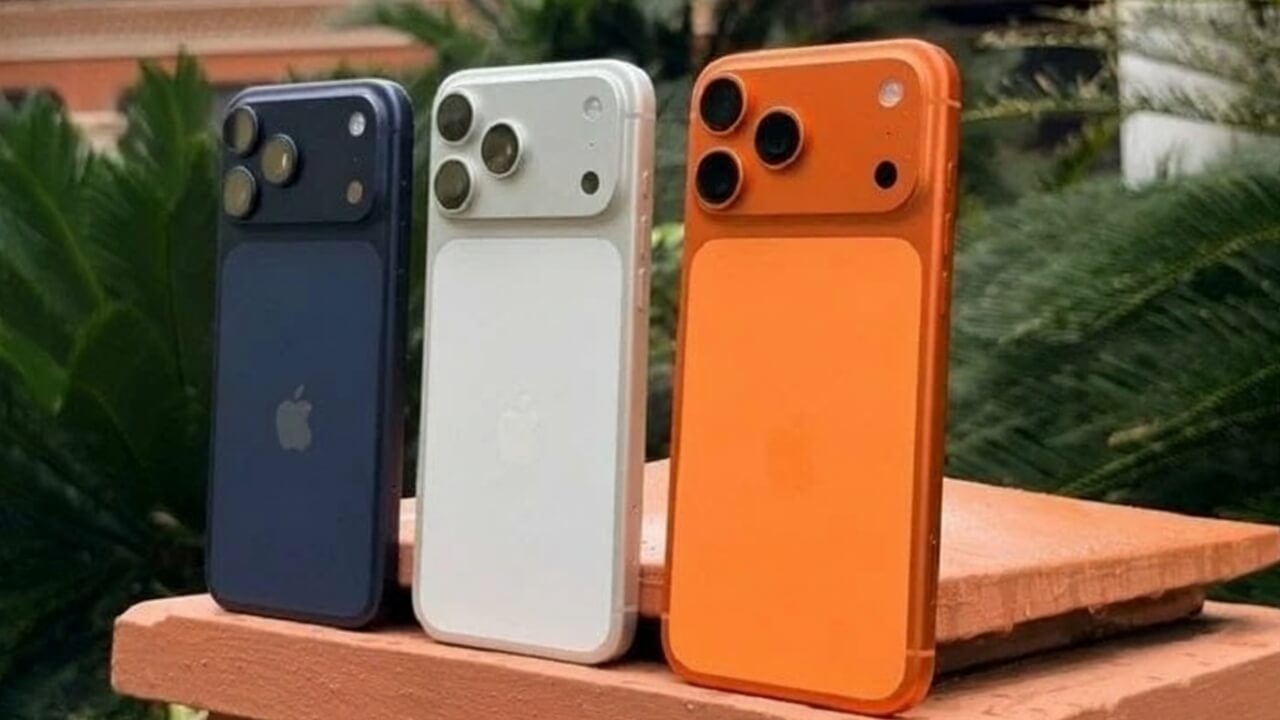
Der iPhone SN Check bleibt ein zentrales Tool für iPhone-Nutzer, um Garantie, Authentizität und Gerätestatus zu prüfen. Im Jahr 2026 gibt es aktualisierte Guides und Methoden, die den Prozess vereinfachen.
So finden Sie die iPhone-Seriennummer
Die Seriennummer (SN) Ihres iPhones rufen Sie am einfachsten über Einstellungen > Allgemein > Info ab, wo sie klar aufgelistet ist. Alternativ funktioniert der Code *#06# für IMEI und SN, oder Sie schauen auf dem SIM-Tray bei neueren Modellen.
Kopieren Sie die SN einfach per Langes Drücken für weitere Checks. Diese Methode ist auch in iOS 26 optimiert worden.
iPhone SN Check: Garantie und Status prüfen
Geben Sie die SN auf checkcoverage.apple.com ein, um Garantieende, Kaufdatum und AppleCare-Status zu sehen – ein kostenloser offizieller Dienst. Für Blacklist, SIM-Lock oder iCloud-Status nutzen Sie Tools wie IMEI24 oder iUnlocker, die Model, Farbe und Sperren anzeigen.
Ein iPhone SN Check schützt vor Fakes, da ungültige Nummern sofort erkannt werden. Im Februar 2026 erschien ein detaillierter Guide mit 5 IMEI/SN-Methoden, inklusive Apple-ID-Check ohne Gerät.
Neueste Updates zum iPhone SN Check
2026 bringen Videos zu iOS 26 Tutorials für SN-Findung und erweiterte Checker mit FMI-Status (Find My iPhone). Drittanbieter wie iUnlocker bieten nun kombinierten IMEI+SN-Check für Carrier und Kauf-land.
Wichtig: Bei Gebrauchtkauf immer iPhone SN Check durchführen, um Diebstahl oder Refurbished-Status zu klären. Apple hat Decoder-Tools stabilisiert.
Quellen
iPhone IMEI finden und prüfen: 5 Wege & Seriennummer
iPhone Seriennummer prüfen – So kannst du vorgehen


